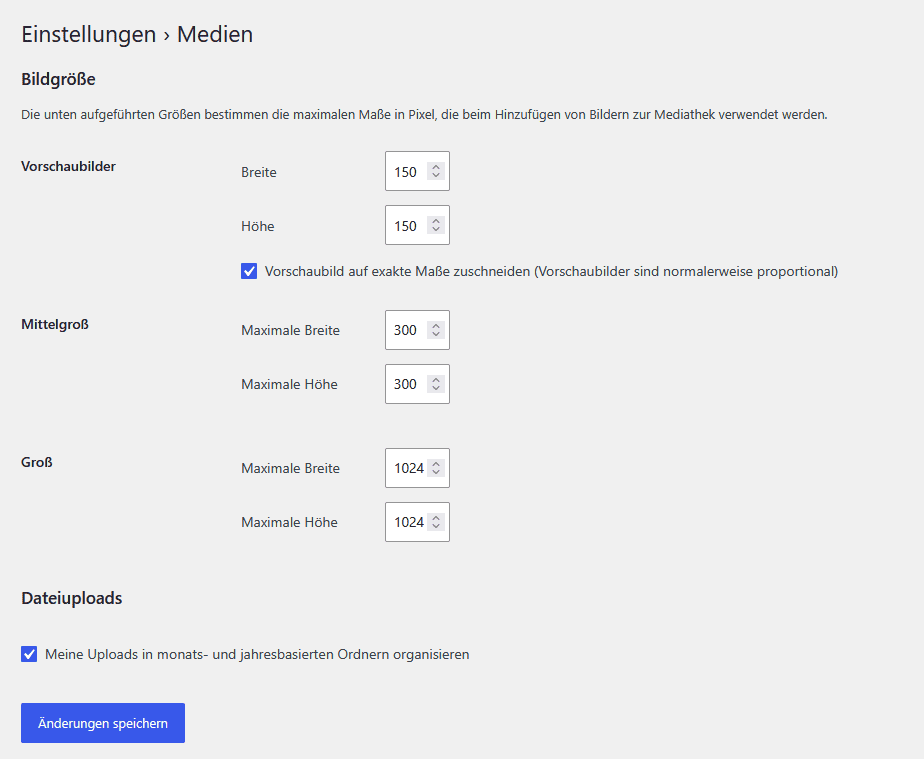
WordPress bietet vordefinierte Bildgrößen, die unter den Medieneinstellungen angepasst werden können. Standardmäßig sind quadratische und an der längeren Seite orientierte Formate wie 150×150, 300×300 und 1024×1024 Pixel verfügbar. Änderungen wirken sich nur auf neue Bilder aus, da bestehende Verlinkungen die ursprüngliche Dateigröße beibehalten.
Zusätzlich generiert WordPress automatisch weitere Größen wie *medium_large* (768 px), 1536×1536 und 2048×2048 Pixel, die standardmäßig nicht im Editor auswählbar sind. Diese können über Code-Snippets sichtbar gemacht werden, um spezielle Anwendungsfälle wie Hero-Images zu unterstützen, oder deaktiviert werden, um Speicherplatz zu sparen.
Wer ein Bild in eine Seite einsetzen möchte, hat nicht nur die Wahl des Bildes, sondern auch, welche der von WordPress zugeschnittenen Größen es sein soll. Diese findet man in den Einstellungen > Medien, und kann sie dort anpassen. Die voreingestellten Standardgrößen sind 150×150 (exakt, also quadratisch zugeschnitten), 300×300 (orientiert an der längeren Seite) und 1024 x 1024 (ebenfalls an der längeren Seite orientiert). Möchte man andere Größen, z.B. größere Vorschaubilder, sollte man die Maße umstellen, bevor man mit bloggen anfängt.
So sieht z.B. ein Beitragsbild in der von mir eingestellten Thumbnailgröße im Quellcode aus (ein Imageset, um je nach Auflösung des Endgeräts die passende Bildgröße auszuliefern).
<img width="600" height="400" src="https://webentwicklerin.at/wp-content/uploads/2026/07/z04_1140-600x400.jpg" class="attachment-thumbnail size-thumbnail wp-post-image" alt="Beitragsbild Webbaukasten vs CMS" style="max-width:100%;max-height:100%;width:auto;height:auto;object-fit:contain" decoding="async" fetchpriority="high" srcset="https://webentwicklerin.at/wp-content/uploads/2026/07/z04_1140-600x400.jpg 600w, https://webentwicklerin.at/wp-content/uploads/2026/07/z04_1140-800x533.jpg 800w, https://webentwicklerin.at/wp-content/uploads/2026/07/z04_1140-1200x800.jpg 1200w, https://webentwicklerin.at/wp-content/uploads/2026/07/z04_1140-768x512.jpg 768w, https://webentwicklerin.at/wp-content/uploads/2026/07/z04_1140-1536x1024.jpg 1536w, https://webentwicklerin.at/wp-content/uploads/2026/07/z04_1140-2048x1366.jpg 2048w" sizes="(max-width: 600px) 100vw, 600px">Da die Bilder fest verlinkt werden, und die exakte(!) Größe ein Bestandteil des Dateinamens ist, würde sich eine nachträgliche Änderung z.B. der Vorschaubildgröße auf bestehende Verlinkungen nicht mehr auswirken, nur auf neue. Sämtliche vorhandenen Bilder würden hingegen das alte Format behalten (es gibt natürlich Werkzeuge dafür…).
Die eingestellten Bildgrößen sind beim Einfügen eines Bildes oder einer Galerie wählbar. Indem die kleinstmögliche Größe gewählt wird, kann die Datenlast beim Laden einer Seite erheblich reduziert werden.
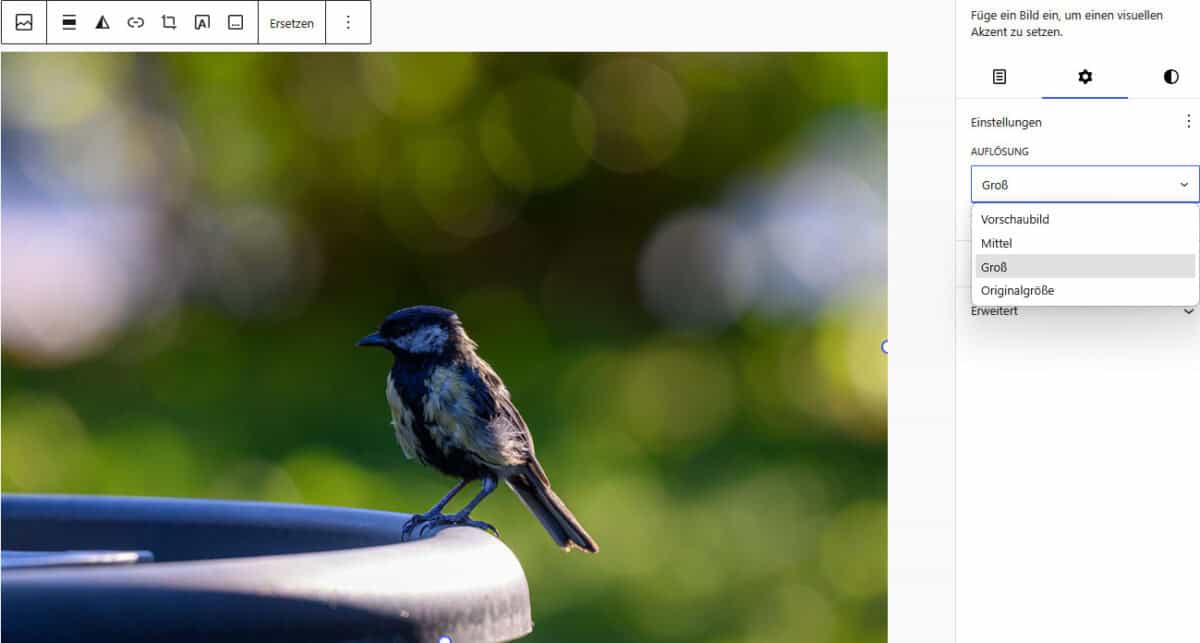
Ist ein Bild beim Hochladen größer als 2560 Pixel, generiert WordPress davon automatisch eine „scaled“-Version in dem Format, das als Originalgröße herangezogen wird (auch das lässt sich umgehen, doch das ist ein anderer Artikel). Zusätzlich entstehen noch weitere Formate, die man als User im Auflösungs-Dropdown nie zu Gesicht bekommt.
| Größe | Seit | Standard | Im Editor-Picker |
|---|---|---|---|
medium_large | WP 4.4 | 768 px breit (Höhe 0 = proportional) | nein |
1536x1536 | WP 5.3 | 2× medium_large | nein |
2048x2048 | WP 5.3 | 2× large | nein |
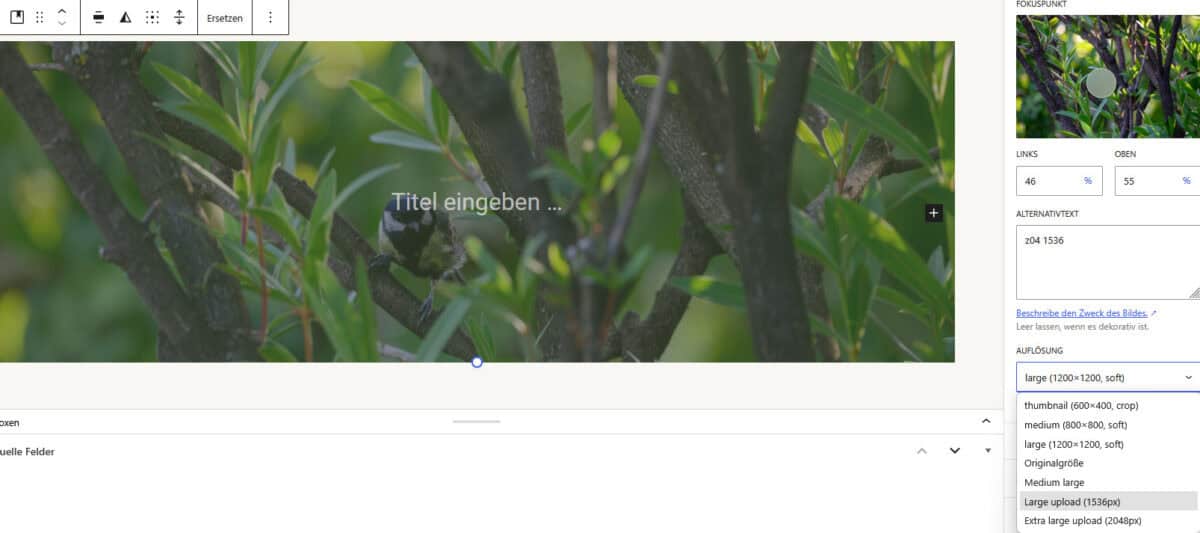
Dabei wären die großen Bilder mithin gut als Hero-Images geeignet, z.B. in einem breiten Coverblock (Achtung, die Größe eines Bildes in einem Coverblock kann man nur wählen, wenn das Bild aus der Mediathek kommt, nicht hingegen, wenn das Beitragsbild das gewählte Medium ist).
Dieses Snippet macht die Bilder auswählbar.
add_filter( 'image_size_names_choose', function ( $sizes ) {
	$sizes['medium_large'] = __( 'Medium large', 'textdomain' );
	$sizes['1536x1536'] = __( 'Large upload (1536px)', 'textdomain' );
	$sizes['2048x2048'] = __( 'Large upload (2048px)', 'textdomain' );
	return $sizes;
} );
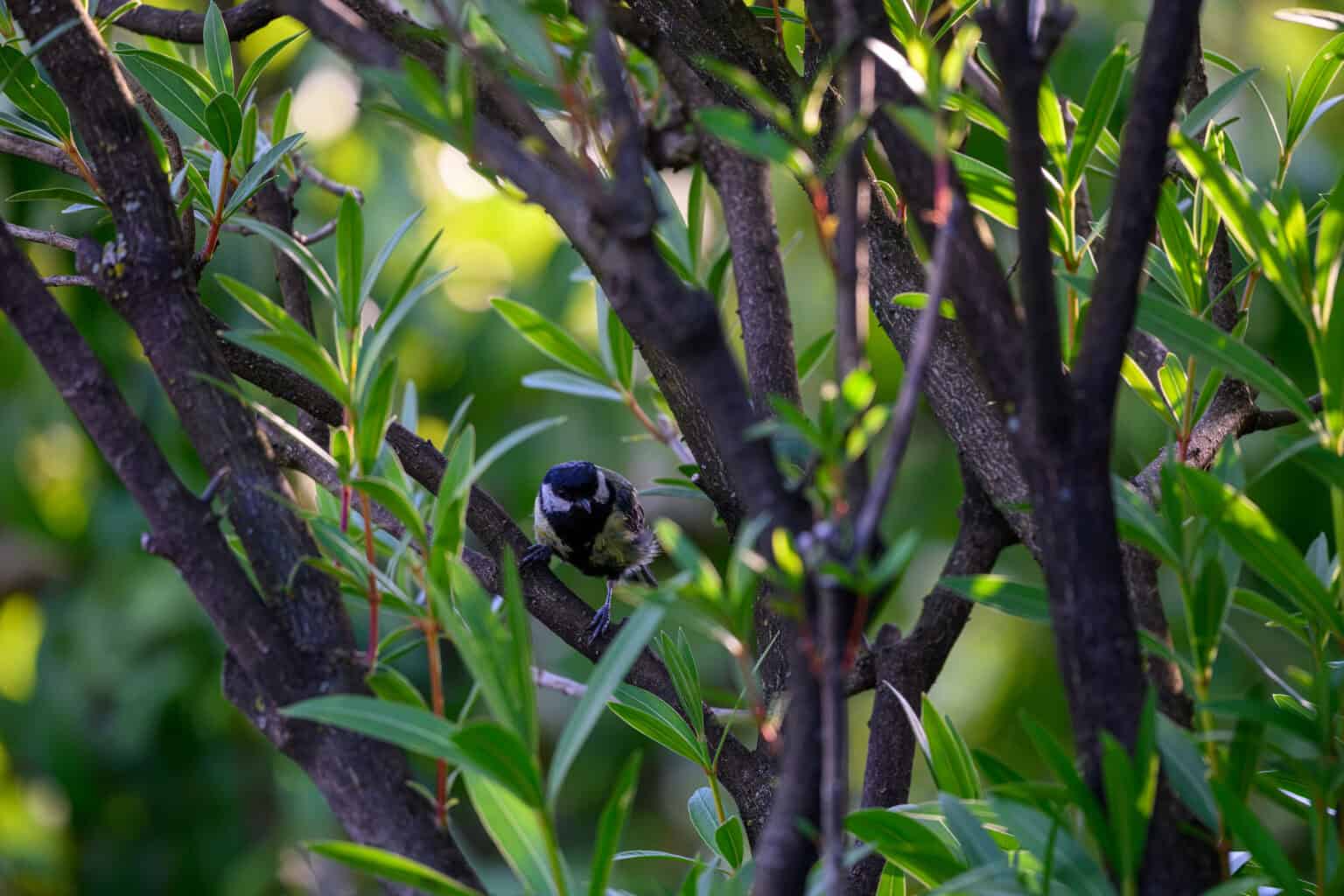
My Hero Image wide width Cover (Bild: 1536px)
My Hero Image full width Cover (Bild: 2048px)
Du denkst hingegen, drei überlegt eingestellte Bildgrößen unter Medien > Einstellungen sind genug, weil du zum Beispiel ein Optimierungstool verwendest, und deine Credits oder auch Speicherplatz nicht mehr als nötig strapazieren möchtest? Mit dem folgenden Snippet verschwinden die versteckten Bildgrößen, resp. werden gar nicht erst erzeugt.
add_filter( 'intermediate_image_sizes_advanced', function ( $sizes ) {
	unset( $sizes['medium_large'],unset( $sizes['1536x1536'], $sizes['2048x2048'] );
	return $sizes;
} );

// oder:
add_action( 'init', function () {
	remove_image_size( 'medium_large' );
	remove_image_size( '1536x1536' );
	remove_image_size( '2048x2048' );
} );
Schreibe einen Kommentar