
Hauptgründe dafür, warum installierte Fonts auf einer Website nicht sichtbar werden sind:
- NTFS: PHP (App-Pool) legt
.woff2so an, dass IIS/IsFilesie nicht lesen kann. Das führt zu 500.50-Fehler (URL Rewrite). - Schreibrechte am Ordner:
uploads/fontssind ungeeignet gesetzt, nur Lesen erlaubt, Schreiben nicht. Die Installation schreibt erst gar nichts in den Ordner.
Was zu tun ist:
wp-content/tmpanlegen + inwp-config.php:define( 'WP_TEMP_DIR', __DIR__ . '/wp-content/tmp/' );- der Ordner
wp-content/uploads/fontsmuss dem IIS-Konto nicht nur Lesen, sondern auch Schreiben erlauben, und diese „Erlaubnis“ auf enthaltene Dateien vererben. Ist das vollbracht, lassen sich die Schriften installieren und nutzen.
Ausprobieren:
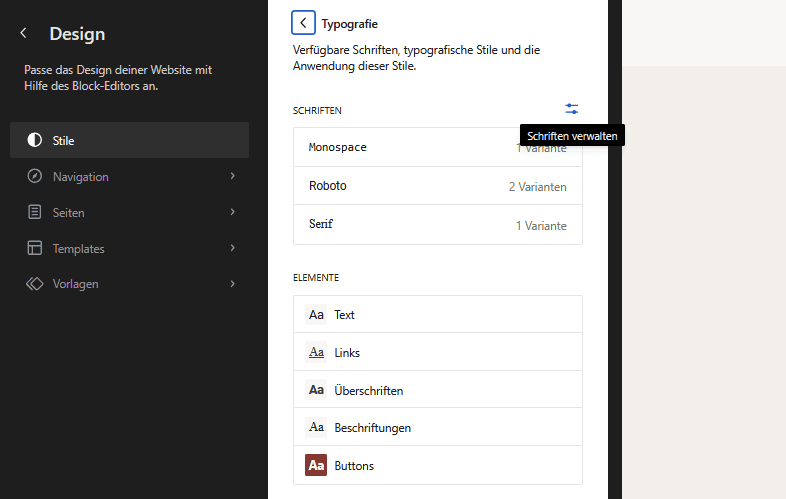
Fonts installieren, über den Site Editor unter „Stile“, „Typografie“, „Schriften verwalten
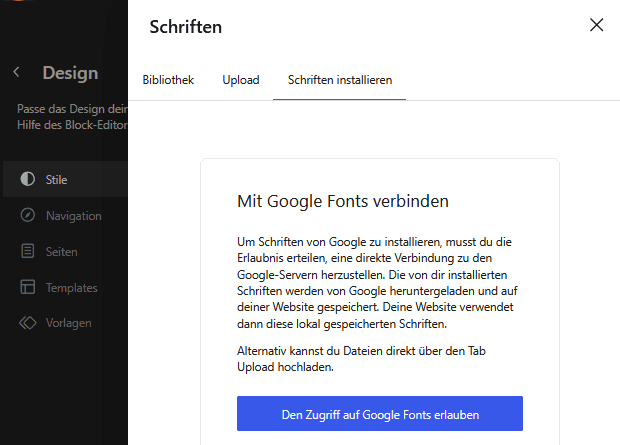
Mit Google Fonts verbinden (das betrifft nur das Dashboard, nicht das Frontend, die Schriften werden anschließend lokal gehostet).
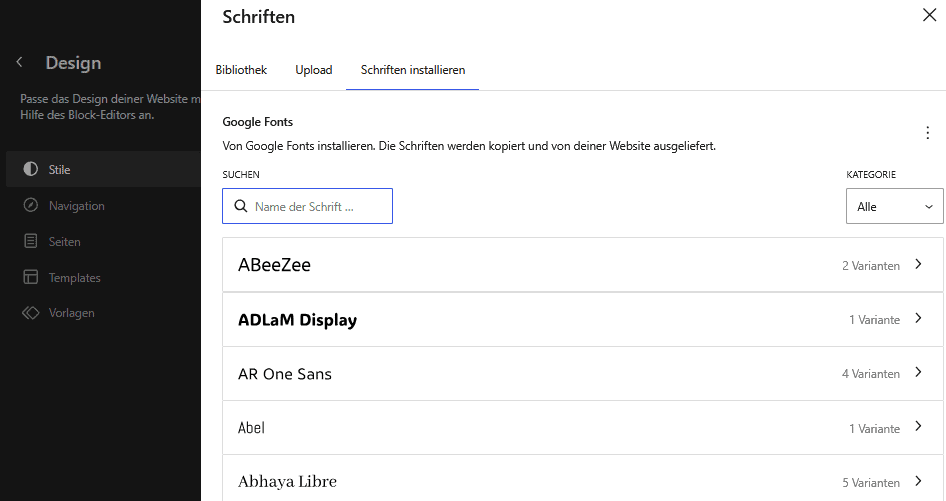
Die gewünschte Schrift heraussuchen, auf „x Variante(n)“ klicken.
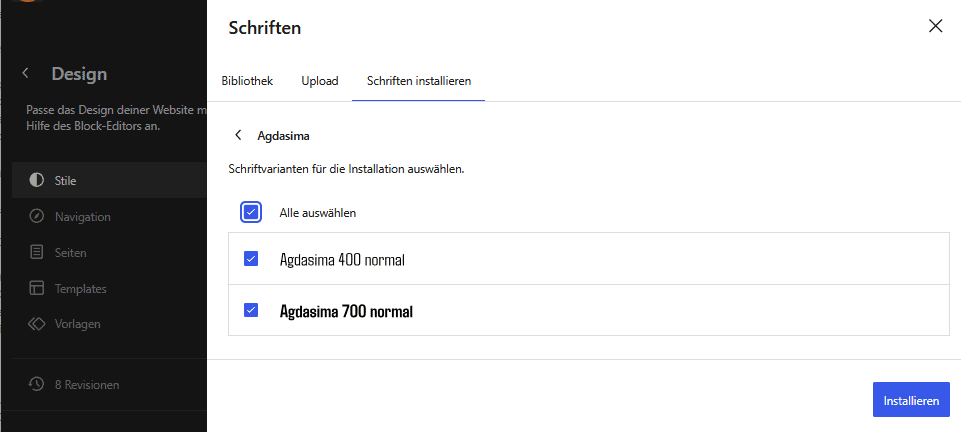
Auswählen, welche Schnitte man braucht (günstigerweise nur die, da sich viele Schriftdateien auf die Performance auswirken können), und „installieren“.
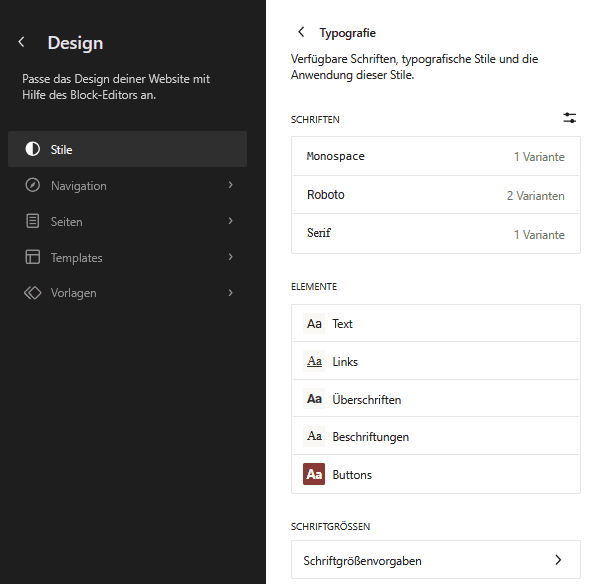
Anschließend kann die neu installierte Schrift umgehend verwendet werden, z.b. global für Text
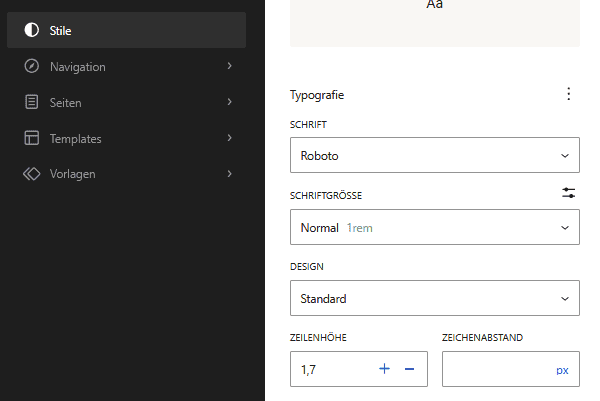
Ggf. eine andere Schrift, oder die gewünschte Schrift in bold für die Überschriften vorsehen.
Die Installation von Schriften direkt aus der Google Library als lokale Schriftdateien auf den eigenen Server funktioniert, wenn man den Block-Editor auch für Themes verwenden kann, also ein Block-Theme verwendet. Mancher Classic Themes haben dafür ihre eigenen Mechanismen, ältere Classic Themes binden Schriften womöglich noch direkt über Google-Server ein (es kann auch sein, optional werden die Schriften auf den eigenen Server geholt, das gilt es dann herauszufinden).
Diese Vorgehensweise kombiniert die verfügbare Vielfalt an Schriften bei Google Fonts mit einer datenschuztkonformen Weise, sie zu verwenden.


Schreibe einen Kommentar